
绕过CORS跨域限制解决方法


本文所述方法仅用于合法合规的本地开发、测试或个人学习用途。绕过CORS(跨域资源共享)限制可能违反网站服务条款,或导致安全风险。
CORS 是什么?
CORS(Cross-Origin Resource Sharing)是浏览器实施的一种安全策略,用于防止网页脚本访问其他域名资源。
PC端浏览器绕过CORS方法(重点详解)
Chrome 浏览器(推荐:私有模式 + 命令行参数)
方法一:创建无跨域限制的快捷方式(Windows/macOS/Linux通用),这是目前最稳定、最有效、最推荐的方法。
步骤:
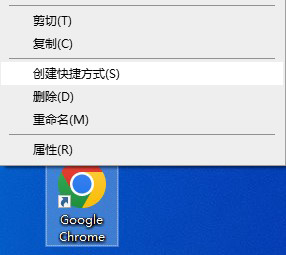
在桌面右键点击Chrome图标 → “创建快捷方式”。(如上图)
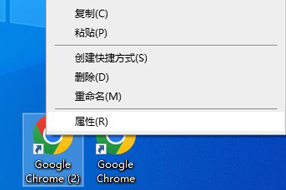
右键新快捷方式 → “属性”(Windows)或“获取信息”(macOS)。(如上图)
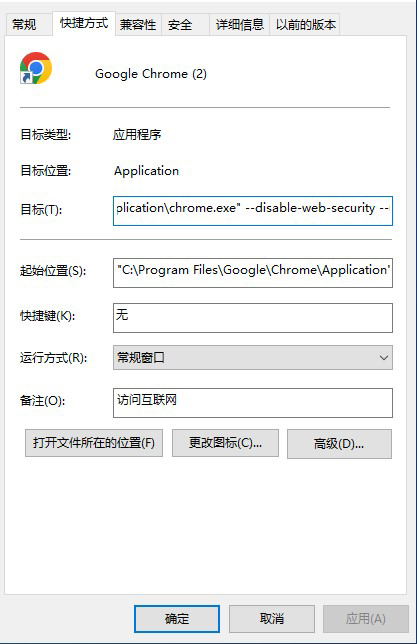
在“目标”(Windows)或“打开方式”后追加以下参数(如上图):
--disable-web-security --user-data-dir=C:\ChromeDevProfile --allow-running-insecure-content
Windows 示例:
"C:\Program Files\Google\Chrome\Application\chrome.exe" --disable-web-security --user-data-dir=C:\ChromeDevProfile --allow-running-insecure-content
macOS 示例:
/Applications/Google\ Chrome.app/Contents/MacOS/Google\ Chrome --disable-web-security --user-data-dir=/Users/修改为你的用户名/ChromeDevProfile --allow-running-insecure-content
Linux 示例:
google-chrome --disable-web-security --user-data-dir=/home/修改为你的用户名/chrome-dev --allow-running-insecure-content
参数说明:
--disable-web-security:关闭所有安全策略(包括CORS)
--user-data-dir:指定独立用户目录,避免影响主浏览器数据
--allow-running-insecure-content:允许混合内容(HTTP资源在HTTPS页面中运行)
参数前必须留一个空格!
点击“应用” → “确定”,双击该快捷方式即可启动无跨域限制的Chrome。
优点:
完全绕过CORS
不影响主浏览器配置
支持所有请求类型(AJAX、Fetch、Video、Script等)
稳定可靠,适合长期开发使用
注意
此模式下浏览器安全性降低,请勿用于日常浏览或登录敏感网站。
每次启动都需使用此快捷方式,不能通过正常Chrome图标启动。
方法二:使用开发者工具临时禁用CORS(仅限当前页面)
适用于临时调试,不适合长期使用。
步骤:
打开Chrome → F12进入开发者工具。
点击“Network”标签页 → 右键任意请求 → “Block request URL”(不推荐)。
或安装插件如 Allow CORS: Access-Control-Allow-Origin 等。
插件法仅对部分请求有效,且不能完全替代命令行参数。
Firefox 浏览器(通过配置文件修改)
步骤:
地址栏输入 `about:config` → 接受风险提示。
搜索 security.fileuri.strict_origin_policy → 双击设为false。
搜索 network.http.referer.XOriginPolicy → 设为 0。
可选:搜索 dom.cors.enabled → 设为 false(不推荐,可能导致不稳定)。
重启Firefox生效。
更高级方法:可通过 user.js 配置文件永久禁用CORS(需手动创建)。
优点:
无需额外快捷方式
支持自定义配置
缺点:
修改系统配置,有一定风险
部分设置可能被更新重置
Microsoft Edge 浏览器(Chromium内核,方法同Chrome)
步骤:
创建Edge快捷方式。
右键 → 属性 → 目标栏末尾添加:
--disable-web-security --user-data-dir=C:\EdgeDevProfile --allow-running-insecure-content
Edge与Chrome参数兼容,操作完全一致。
通用替代方案
使用本地播放器,如:VLC Media Player、PotPlayer、MPV、IINA (macOS)、Infuse (iOS) …